
Le téléchargement du fichier 1xbet apk se termine par un fichier sur votre téléphone, et non par un raccourci déjà ouvert sur le bureau. Il faut donc installer vous-même ce paquet, puis lancer l’application pour retrouver l’écran de connexion. Beaucoup d’utilisateurs se demandent quoi faire après le téléchargement. Les gestes concrets, les réglages Android utiles, les erreurs fréquentes et la manière de conserver l’accès à votre compte sont détaillés ci-dessous.
Résumé de l’application mobile
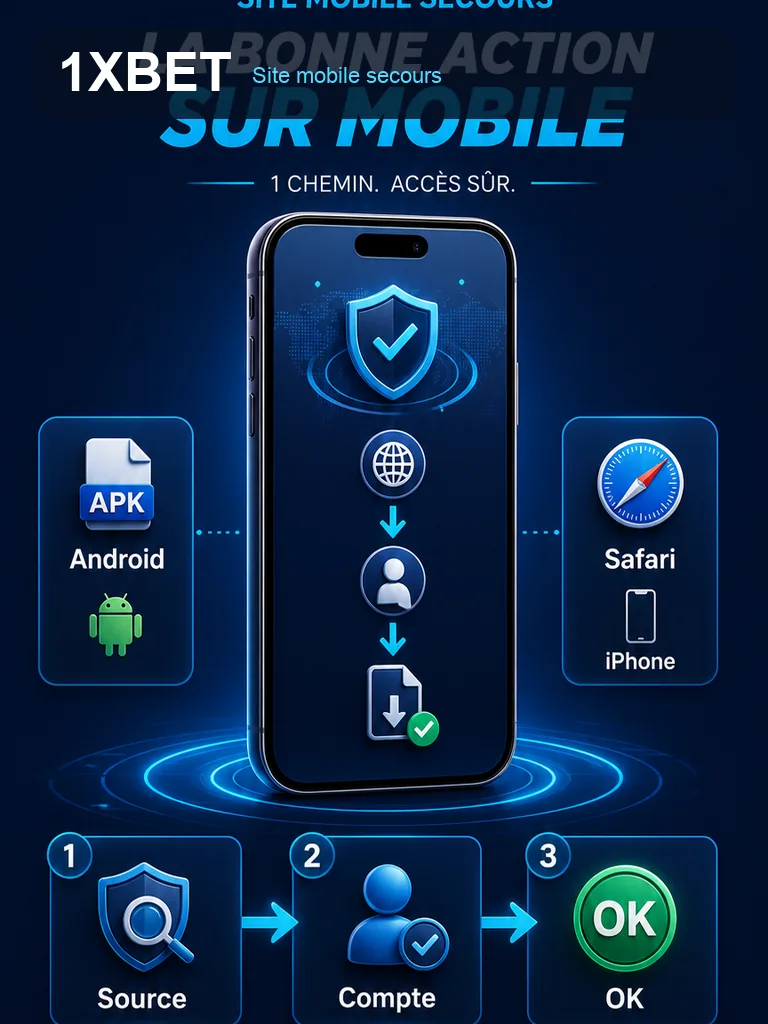
L’application 1xBet pour Android prend la forme d’un fichier APK, c’est-à-dire un paquet d’installation que le système Android reconnaît. Elle propose un accès mobile aux services du site, avec une interface adaptée aux écrans tactiles. Sur iPhone, un APK ne s’installe pas : iOS utilise un format différent. Vous pouvez cependant passer par le site mobile sur Safari pour consulter les mêmes rubriques. Le choix entre application et navigateur dépend surtout de votre confort et de la fréquence d’utilisation.
L’installation ne crée pas un nouveau compte. Si vous possédez déjà des identifiants, vous les saisirez après l’ouverture. Les données locales de l’application restent sur l’appareil, et une désinstallation peut les effacer. Il est donc prudent de vérifier que vous connaissez vos identifiants avant toute manipulation. Cette précaution évite de confondre un problème de connexion avec une erreur d’installation.
Télécharger l’APK 1xBet
Le téléchargement commence par une source de confiance. Un magasin d’applications classique peut ne pas référencer ce type de paquet, car les règles diffèrent. Vous vous appuyez donc souvent sur une page qui propose le fichier directement. Avant de lancer le téléchargement, vérifiez que le navigateur affiche bien la progression et que le stockage du téléphone dispose de la place nécessaire.
Privilégiez une connexion Wi-Fi stable pour éviter toute coupure pendant le transfert du fichier. Pour obtenir la version Android de 1xbet, ouvrez la page prévue à cet effet depuis votre téléphone, puis laissez le fichier se télécharger sans interrompre la connexion. Évitez de basculer entre plusieurs sources : un seul fichier bien identifié vaut mieux que plusieurs tentatives. Si le téléchargement échoue, supprimez le fichier partiel avant de recommencer.
Notre propre relevé de téléchargement, effectué le 5 octobre 2026, a mesuré le fichier 1xbet.apk à 47 119 379 octets, avec une empreinte SHA-256 complète : 1936c31823c9c48a0c854e79b09c77fdfb26f53672bc5b63f073ba3a0d773fb5. Il s’agit d’un simple contrôle du fichier servi par le parcours de ce guide, réalisé sans installation sur téléphone, sans test de compte ni de paiement, et sans analyse antivirus. Ces valeurs ne constituent ni un certificat d’authenticité, ni une garantie de sécurité ou de performance. Une mise à jour publiée plus tard peut modifier la taille et l’empreinte, car un nouveau paquet remplace l’ancien. Pour comparer votre fichier, utilisez un outil Android capable de calculer un SHA-256, puis confrontez le résultat au relevé si vous le souhaitez.
Étapes d’installation sur Android
L’installation suit une logique simple, mais l’ordre des gestes compte. Android bloque par défaut les paquets venant d’une source inconnue. Vous devez autoriser temporairement l’application qui ouvre le fichier, puis lancer l’installation. Voici la procédure complète, à lire jusqu’au bout avant de commencer.
- Ouvrez le gestionnaire de fichiers ou la notification de téléchargement pour localiser le fichier APK.
- Touchez le fichier : Android affiche un avertissement de sécurité normal pour une source externe.
- Autorisez l’installation pour l’application qui tente d’ouvrir le paquet, par exemple le navigateur ou le gestionnaire de fichiers.
- Validez l’installation et attendez la fin de l’opération sans quitter l’écran.
- Ouvrez l’application depuis l’écran d’accueil, puis revenez dans les réglages pour retirer l’autorisation temporaire accordée à l’application qui a ouvert l’APK.
Cette dernière étape est souvent négligée. L’autorisation n’a pas besoin de rester active une fois l’installation terminée. La retirer limite les risques liés à une source externe. Si Android propose d’installer une application inconnue, lisez le nom de l’application concernée avant de valider.
Configuration et prérequis
Avant l’installation, vérifiez que votre version d’Android est compatible avec l’application. Les exigences exactes peuvent évoluer selon les versions publiées. Un appareil ancien ou saturé peut refuser le paquet, non pas parce que le fichier est mauvais, mais parce que le système ne répond pas aux conditions. Libérez de l’espace et fermez les applications lourdes.
Après l’installation, ouvrez l’application et laissez-la charger ses écrans. Si elle demande une connexion réseau, utilisez une liaison stable. La première ouverture peut prendre quelques secondes de plus qu’une ouverture habituelle, car l’application prépare ses fichiers internes. Ne la fermez pas brutalement pendant cette phase.
Sécurité et source du fichier
Un APK ne bénéficie pas du même contrôle qu’une application distribuée par un magasin officiel. La source joue donc un rôle central. Un site en HTTPS ne prouve pas à lui seul que le paquet est authentique, car le chiffrement protège le transport, pas le contenu. La prudence consiste à vérifier l’origine, la cohérence du fichier et l’absence d’avertissement système.
Gardez Play Protect activé. Si Android affiche une alerte de logiciel dangereux, ne cherchez pas à la contourner : arrêtez l’installation et supprimez le fichier. Cette alerte est un signal, pas un obstacle technique à forcer. Ne désactivez pas non plus les protections globales du téléphone pour installer un paquet incertain.
Permissions Android et mise à jour
L’application peut demander l’accès au stockage, au réseau ou à d’autres fonctions. Accordez uniquement ce qui vous paraît nécessaire au fonctionnement, et refusez le reste. Android permet de modifier ces permissions après coup dans les réglages. Une permission accordée puis oubliée peut être retirée sans désinstaller l’application.
La mise à jour d’une application ne suit pas le même chemin qu’une mise à jour du système Android. Une mise à jour Android concerne le logiciel du téléphone et peut modifier les réglages de sécurité, tandis qu’une nouvelle version de l’application se contente de remplacer le paquet installé. Si vous installez un APK plus récent par-dessus l’ancien, une signature différente peut bloquer l’opération. Dans ce cas, ne désinstallez pas immédiatement : vérifiez d’abord que vous pouvez récupérer votre compte et vos identifiants. La désinstallation efface les données locales de l’application, même si le compte en ligne reste accessible.
Android, iPhone et site mobile
Android accepte les APK, iOS non. Sur iPhone, vous ne pouvez pas installer un fichier APK, quelle que soit la méthode. Le site mobile reste la solution de secours pour consulter les services depuis Safari. Cette différence explique pourquoi les guides Android ne s’appliquent pas tels quels aux utilisateurs d’iPhone.
| Support | Installation | Accès |
|---|---|---|
| Android | APK possible | Application ou site mobile |
| iPhone | APK impossible | Site mobile uniquement |
| Navigateur Android | Aucune installation | Site mobile |
Sur Android, l’application peut offrir une expérience plus fluide, mais le site mobile dépannera si l’installation pose problème. Sur iPhone, le site mobile évite de chercher une application iOS dont la disponibilité n’est pas garantie. Choisissez selon votre appareil, sans forcer une méthode inadaptée.
Ouverture, compte et erreurs courantes
Après l’installation, ouvrez l’application et connectez-vous avec vos identifiants existants. L’installation ne crée pas de compte : si vous n’en avez pas, vous devrez passer par le parcours d’inscription habituel. Un échec de connexion ne vient pas toujours de l’installation. Il peut s’agir d’un mot de passe erroné, d’une coupure réseau ou d’un compte temporairement bloqué.
Voici quelques erreurs fréquentes et leur piste de solution :
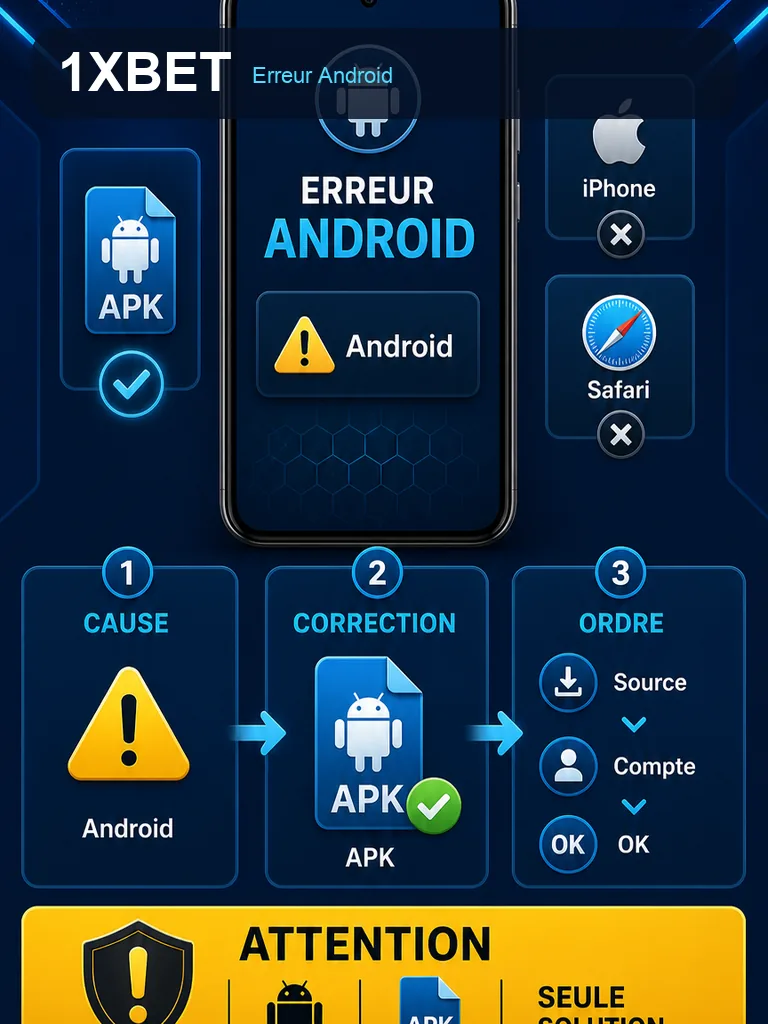
- Fichier non installé : l’autorisation temporaire n’a pas été accordée à l’application qui ouvre l’APK.
- Installation bloquée : Play Protect signale un risque ou l’espace de stockage est insuffisant.
- Mise à jour refusée : la signature du nouveau paquet diffère de celle de l’ancien.
- Connexion impossible : identifiants incorrects, réseau instable ou compte inaccessible.
En cas de doute, contrôlez d’abord que l’application s’ouvre et affiche l’écran de connexion. Ensuite, testez la connexion réseau avec une autre application. Ne mélangez pas les problèmes : une erreur de compte ne se règle pas en réinstallant le paquet.
Contrôles après installation
Une fois l’application installée, vérifiez qu’elle apparaît bien dans la liste des applications du téléphone. Ouvrez-la, puis fermez-la pour voir si elle redémarre normalement. Si vous avez accordé des permissions, contrôlez leur état dans les réglages. Vous pouvez aussi vérifier la version installée, sans la comparer à un numéro précis, car les versions changent régulièrement.
Si vous consultez le site mobile en parallèle, comparez simplement la disponibilité des rubriques. L’objectif n’est pas de mesurer une performance, mais de confirmer que l’accès au compte fonctionne. Enfin, notez que ces vérifications restent locales : elles ne garantissent ni la sécurité absolue du fichier, ni sa légalité dans tous les contextes. Chaque utilisateur reste responsable du respect des règles applicables.
FAQ
Puis-je installer un APK 1xBet sur iPhone ?
Non, un APK est un format Android et ne s’installe pas sur iOS. Sur iPhone, utilisez le site mobile dans Safari pour accéder aux services. Ne cherchez pas à convertir le fichier : cela ne fonctionne pas.
L’installation crée-t-elle un nouveau compte ?
Non. L’application ne crée pas de compte à votre place. Vous devez vous connecter avec vos identifiants existants ou passer par le parcours d’inscription si vous n’en avez pas. Une désinstallation peut effacer les données locales, alors gardez vos accès en sécurité.
Que faire si la mise à jour de l’APK échoue ?
Un conflit de signature peut bloquer la mise à jour. Ne désinstallez pas immédiatement : vérifiez d’abord que vous pouvez récupérer votre compte. Si la connexion fonctionne ailleurs, vous pourrez ensuite décider de réinstaller proprement. Un problème de connexion n’est pas forcément lié à l’installation.