

Avant de toucher au bouton Installer, préparez trois choses : votre identifiant de compte, un peu d’espace libre et un fichier APK que vous pouvez contrôler. Le reste de la manipulation sur Android s’enchaîne alors plus facilement. Vous devrez aussi gérer les permissions demandées, prévoir les mises à jour et savoir quoi faire en cas d’imprévu, sans pour autant considérer que l’opération garantit une sécurité absolue.
Résumé de l’application et ce qu’elle change
Un APK est un paquet d’installation Android. Il ne concerne donc pas les iPhone, dont l’écosystème fonctionne autrement. Sur Android, il peut être posé même quand l’application n’est pas proposée dans le Play Store, à condition d’accepter une source externe le temps de l’opération. L’app sert à retrouver les fonctions du site dans une interface mobile : consultation, connexion au compte et suivi des opérations quotidiennes.
Le fichier n’est pas un compte. Installer l’application ne remplace pas vos identifiants et ne crée pas un nouveau profil. Vos données de connexion restent maîtres du côté du serveur. En revanche, l’application elle-même peut stocker localement des éléments de session et des préférences. Si vous désinstallez l’app, ces données locales peuvent disparaître, mais votre compte existe toujours et se récupère avec les bons identifiants.
Le confort principal vient de la stabilité : une app dédiée évite de chercher le site dans le navigateur, garde la session plus facilement et s’adapte aux petits écrans. Le prix à payer est une petite gymnastique de réglages Android. Le parcours décrit ici vise à rendre ce passage simple pour un lecteur ordinaire.
Prérequis Android et contrôle avant le téléchargement APK
Une vérification rapide de votre appareil évite la moitié des erreurs d’installation. Commencez par l’espace libre : un téléphone presque plein refuse l’écriture du fichier. Pensez aussi à vider la mémoire cache si vous ne vous souvenez pas du dernier nettoyage. Ces deux gestes suffisent généralement.
- Version d’Android : les exigences officielles changent selon les mises à jour publiées par l’éditeur de l’app.
- Espace libre : il faut de la place pour l’APK et pour l’installation qui suivra.
- Source de confiance : un fichier récupéré n’importe où peut être modifié sans que vous le sachiez.
- Calcul de l’empreinte : c’est la seule façon de comparer ce que vous avez reçu avec ce que vous pensiez obtenir.
- Compte existant : si vous avez déjà des identifiants, notez-les avant l’installation pour éviter un trouble de mémoire.
Le fichier servi par le parcours de ce guide a été contrôlé le 5 octobre 2026. Ce relevé décrit uniquement le téléchargement et la taille du fichier 1xbet.apk, pas son comportement sur un téléphone. Voici les valeurs mesurées : taille exacte de 47 119 379 octets, empreinte SHA-256 complète : 1936c31823c9c48a0c854e79b09c77fdfb26f53672bc5b63f073ba3a0d773fb5. Le fichier a été téléchargé et mesuré octet par octet ; il n’a pas été installé sur un téléphone, aucun compte n’a été testé, aucun paiement n’a été effectué et aucune analyse antivirus n’a été réalisée. Ces informations ne constituent donc pas un certificat d’authenticité, de sécurité ou de performance : elles servent seulement à comparer votre propre fichier.
Pour comparer, ouvrez les propriétés du fichier téléchargé, cherchez la commande de vérification d’empreinte proposée par votre explorateur de fichiers ou votre système, puis confrontez le résultat au SHA-256 ci-dessus. Si les deux chaînes ne correspondent pas, le fichier a peut-être été modifié en route, ou bien une mise à jour a changé le paquet depuis ce relevé. C’est fréquent : un fichier mis à jour n’a ni la même taille ni la même empreinte. Pour retrouver la version la plus récente, passez par la source habituelle de téléchargement, telle qu’elle est présentée sur 1xbet sur Android, et recommencez la vérification.
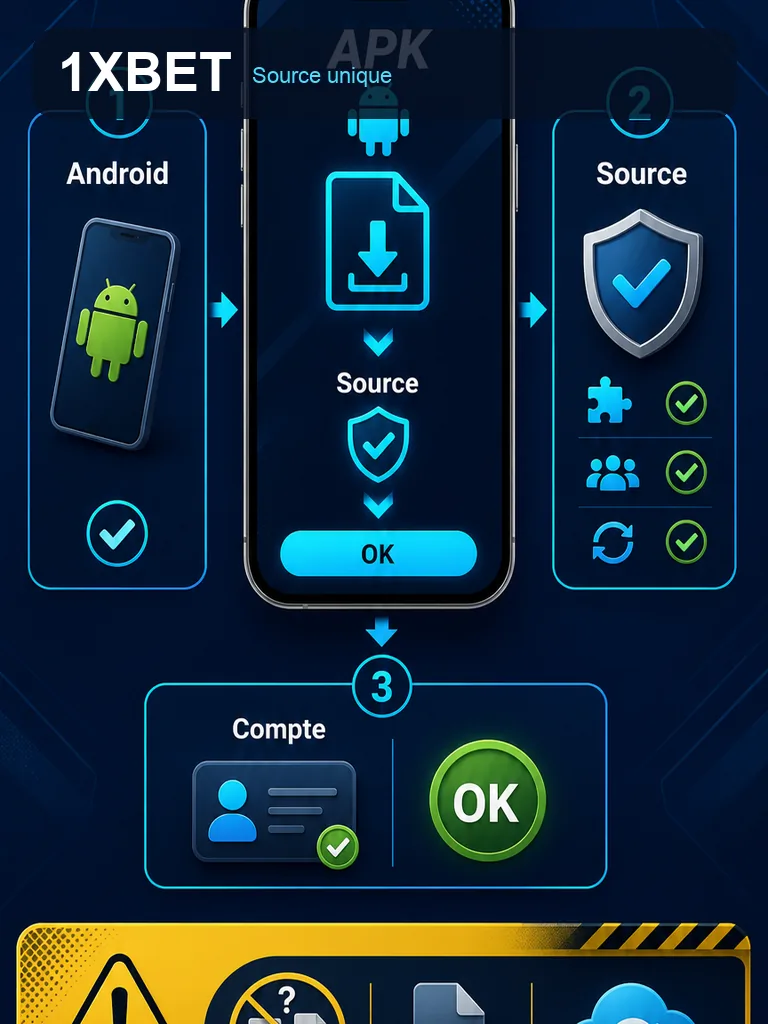
Étapes d’installation sur Android
L’installation d’un APK suit toujours la même logique. Ce n’est pas une opération compliquée, mais chaque étape a sa raison d’être, et il vaut mieux comprendre ce qu’on autorise avant de valider.
- Ouvrez le gestionnaire de fichiers ou la notification de téléchargement, puis repérez le fichier 1xbet.apk.
- Touchez le fichier : Android affiche un message indiquant que les sources inconnues ne sont pas autorisées pour cette application.
- Acceptez l’autorisation temporaire, uniquement pour l’application qui ouvre l’APK.
- Lancez l’installation et attendez la fin de la préparation du paquet.
- Une fois l’installation terminée, retournez dans les réglages et retirez l’autorisation accordée à l’application qui a ouvert le fichier.
Cette dernière étape est importante et souvent oubliée. Android autorise l’installation depuis une source externe, mais cette permission reste active pour l’application qui l’a reçue. La retirer après usage ne casse rien : l’application installée continue de fonctionner normalement. C’est simplement une bonne habitude à prendre.
Si Android affiche un avertissement de Play Protect au moment de l’installation, ne le contournez pas. Cet avertissement existe pour vous signaler un fichier que la protection du téléphone identifie comme non vérifié ou potentiellement dangereux. Ignorer une alerte de logiciel dangereux n’est pas un réglage d’expert, c’est un pari risqué. Dans ce cas, cherchez une autre source ou repoussez l’installation.
Permissions Android : accorder le nécessaire seulement
Une application mobile demande parfois des permissions qui surprennent. Pour une app de consultation et de connexion, les accès raisonnables tournent autour du stockage pour les fichiers temporaires, de la connexion réseau pour joindre les serveurs et des notifications pour prévenir d’une information. Si une permission vous paraît hors sujet, refusez-la dans un premier temps. Vous pourrez l’ajuster plus tard si une fonction précise en a besoin.
Android permet de modifier les permissions à tout moment depuis les réglages de l’application. Vous y trouvez aussi la version installée, l’utilisation de la batterie et le stockage occupé. Prenez l’habitude d’y jeter un œil après la première ouverture : cela permet de vérifier que rien d’inattendu n’a été accordé.
Sécurité, source du fichier et mises à jour APK
Un fichier APK ne possède pas de sceau magique. Le chiffrement HTTPS protège le transport, mais ne prouve pas à lui seul que le contenu de l’APK est authentique. La source compte donc autant que la technologie. Un guide affilié n’est pas l’éditeur officiel de l’application : il peut proposer un chemin de téléchargement, mais il ne signe pas le fichier à la place de l’éditeur. Ce point doit rester clair pour interpréter correctement ce que vous recevez.
Un conflit de signature peut bloquer une mise à jour. Il survient quand la nouvelle version n’a pas été signée par la même clé que celle déjà installée. Dans ce cas, ne désinstallez pas immédiatement l’application : vous perdriez peut-être vos données locales sans nécessité. Vérifiez d’abord que vous pouvez vous reconnecter à votre compte, puis décidez. Conserver la possibilité de récupérer son compte est plus important que de gagner cinq minutes.
Les mises à jour Android ne sont pas automatiques pour un APK installé à la main. Il faut donc consulter régulièrement la source de téléchargement et remettre le fichier à jour lorsqu’une nouvelle version est disponible. Une installation ancienne peut rencontrer des problèmes de compatibilité avec le serveur, sans que cela signifie que votre compte est en cause.
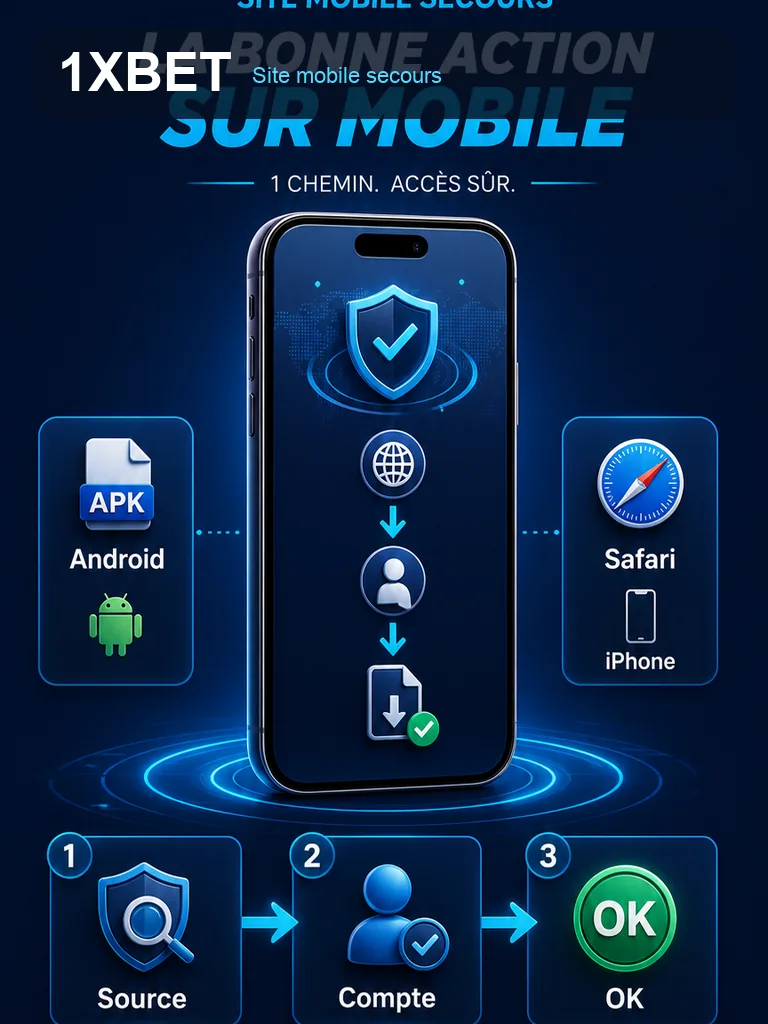
Android, iPhone et site mobile : quel choix pour quel usage
Vous n’avez pas le même parcours selon votre téléphone. Un APK ne s’installe pas sur iPhone. L’écosystème iOS ne reconnaît pas ce format, et l’installation directe depuis un fichier n’y a pas sa place. Ce n’est pas une question de réglage à trouver : la différence est structurelle.
| Support | Installation | Usage principal |
|---|---|---|
| Android | APK possible depuis une source contrôlée | Application dédiée, session stable |
| iPhone | APK impossible, app iOS non garantie | Site mobile dans le navigateur |
| Site mobile | Aucune installation | Dépannage, petit usage sur tout appareil |
Sur iPhone, le site mobile reste la solution fiable. Android propose aussi cette option, par exemple si une mise à jour pose problème. Le navigateur ne remplace pas l’application pour tout, mais il suffit souvent pour consulter son compte et vérifier une information. Le lien vers le stockage de l’iPhone rappelle d’ailleurs que les réglages de stockage d’un iPhone ne transforment pas un APK en application iOS ; les deux univers restent séparés.
Ouvrir l’application et accéder au compte existant
À la première ouverture, l’application demande généralement vos identifiants existants. Saisissez-les tels qu’ils étaient sur le site ou sur une version précédente. Si vous n’avez jamais créé de compte, vous devez passer par le site pour l’inscription : une installation ne génère pas un profil à votre place.
Un problème de connexion au compte n’est pas toujours une erreur d’installation. Cela peut venir d’un mot de passe erroné, d’une session expirée côté serveur ou d’une vérification de sécurité. Testez d’abord la connexion depuis le navigateur mobile. Si elle fonctionne, l’application est probablement installée correctement et le souci se situe ailleurs. Si elle échoue aussi, votre compte est peut-être temporairement bloqué pour d’autres raisons.
Erreurs d’installation et contrôles après l’installation
Les erreurs les plus fréquentes ont des causes simples. Voici les cas typiques et la première chose à regarder.
| Erreur affichée | Cause probable | Première action |
|---|---|---|
| Application non installée | Fichier incomplet ou déjà présent | Supprimer le fichier et re-télécharger |
| Espace insuffisant | Mémoire du téléphone pleine | Libérer du stockage |
| Conflit de signature | Ancienne installation avec autre clé | Ne pas désinstaller tout de suite, vérifier l’accès au compte |
| Source inconnue bloquée | Autorisation non accordée | Accorder pour l’application qui ouvre l’APK, puis retirer |
Après une installation réussie, faites trois contrôles. Vérifiez d’abord la présence de l’icône et l’ouverture normale de l’application. Ensuite, connectez-vous et regardez si votre profil s’affiche. Enfin, retournez dans les réglages Android pour confirmer que l’autorisation temporaire a bien été retirée et que les permissions accordées correspondent à votre usage.
FAQ
Puis-je installer un APK 1xBet sur iPhone ?
Non, un APK est un format Android. Sur iPhone, utilisez le site mobile dans le navigateur. Aucune application iOS n’est garantie par ce guide.
Dois-je désinstaller l’application en cas de conflit de signature ?
Pas immédiatement. Vérifiez d’abord que vous pouvez vous reconnecter à votre compte depuis le site. Une désinstallation peut effacer des données locales, et il vaut mieux conserver la possibilité de récupérer l’accès avant de décider.
L’installation crée-t-elle un nouveau compte ?
Non. L’application utilise vos identifiants existants. Si vous n’avez pas de compte, l’inscription se fait depuis le site, pas au moment de l’installation.